@ゴンザエモン さま
早速のご報告、有難うございます。
やはり、NAS側のURL対応作り込みが甘かったようですね。
当方で擬似環境作って再調整いたします。
-
ympdのスタイル変更について
-
NASurl指定時の動作修正版、お付けします。
プラグインのform.htmlを修正して「Error!!」も表示されなくしました。
私の環境ではQNAPのNASを使っているのですが、
これのHTTPサーバ上にごく一部のNAS上のディレクトリ配置とカバーアートを楽曲ディレクトリと一致させる形で配置し、
以下の通り指定することで正常に動作したことを確認済みです。
1)QNAPのmpd向け楽曲ディレクトリ指定は「//192.168.11.151/Qmultimedia/music」
2)QNAPのHTTPサーバは「//192.168.11.151/QWeb」
3)04-webuiでの「NAS ipaddr」のパラメータ指定は「192.168.11.151/music/」
(※ 1)と3)のサブディレクトリ構成を同一にすることで、PCなどのWebブラウザから直接NAS上のHTTPサーバにカバーアートを取得するようにした)もし、設定方法わからない場合や「こういう書き方にしたい」という希望ありましたらご提示下さい。
-
sunatomoさん
再トライしてみましたが、、、うまく出ませんでした。
先に記載した
http://192.168.1.146/NAS/FLACMusicFiles/Fourplay/Heartfelt/Folder.jpg
というURLが合成されるためには、「NAS ipaddr」にはどのように指定すればよろしいのでしょうか?
(できればURL合成ロジックをご教授ください)ちなみに、「NAS」というのがHTTPサーバー(当方はWindows Server上のIIS)におけるルートディレクトリとなっています。
ルートディレクトリの物理フォルダーは「MusicFiles」に紐付けられていて、ここまでをympdの「setting画面」で指定しています。(「//192.168.1.146/MusicFiles」と指定)
物理フォルダー配下に実際の音源ライブラ(FLACMusicFiles)が置かれています。あとは、aritist、albumというフォルダー階層です。上記の例ではartistが「Fourplay」、albumが「Heartfelt」です。
MPDクライアントでカバーアート表示を読み込む際に、SMPDでは「NAS」を固定値としてMPDクライアントに返しているため、当方はこのような設定としています。
なお、yaMPC、mPODなどのMPDクライアントからもこの指定の仕方によって、直接NAS(サーバーPC)からカバーアートを読み込ませています。
-
@ゴンザエモン さま
当方のNAS ipaddrのロジックは以下のとおりです。
/opt/plugins/04-webui/webui.cfg ファイル内のnasUri=パラメータとmpdから得られる元々の楽曲パスによって処理が変わります。
1)mpdから得られる元々の楽曲パスが/NAS/で始まる場合
nasUriのパラメータと楽曲パスの先頭から/NAS/を消したものを連結する
2)/NAS/で始まらない場合、nasUriの文字列がRaspberryPiの場合はmpdの楽曲パスをそのまま使う。ゴンザエモン さまご提示の場合は以下の通りですよね。
SETTINGS path//192.168.1.146/MusicFiles希望の動作の場合は
NAS ipaddr192.168.1.146/NAS/FLACMusicFiles/になるのではないかと思います。
もし、お時間が合えばチャットでサポートも出来ますのでそちらでもOKです。 -
sunatomoさん
おはようございます。いろいろとありがとうございます。
SETTINGS path //192.168.1.146/MusicFiles
ですので、以下の設定
NAS ipaddr 192.168.1.146/NAS/FLACMusicFiles/
でうまく行くはずとは思うのですが、やはり出ません(涙)
モジュールは6月3日バージョンになっていますし、セットしたNAS IP-addrもそのまま残っていますので、設定自体は合っているようにも思えるのですが。(webui.cfgの中身です)
#this file is configuration for WebUI(ympd)#setting for NASurl
#if you don't have NAS HTTPd this feed must be "RaspberryPi"
nasUri=192.168.1.146/NAS/FLACMusicFiles/#coverFlg CoverArt fetch mechanism
# 1 SongEmbeded
# 2 folder.jpg
# 4 Folder.jpg
# 8 cover.jpg
# 16 (artist) - (album).jpg
# 32 last.fm fetch
coverFlg=4#max columns(elements) per page
MAX_ELEMENTS_PER_PAGE=50 -
@sunatomo さん
6月3日バージョン試してみました。
当方もゴンザエモンさんと同じく、NASからの所得が出来ません。
Firefoxのスクロールバーに関しては、段差はないようです。うまく作動してます。
-
@sunatomo さん
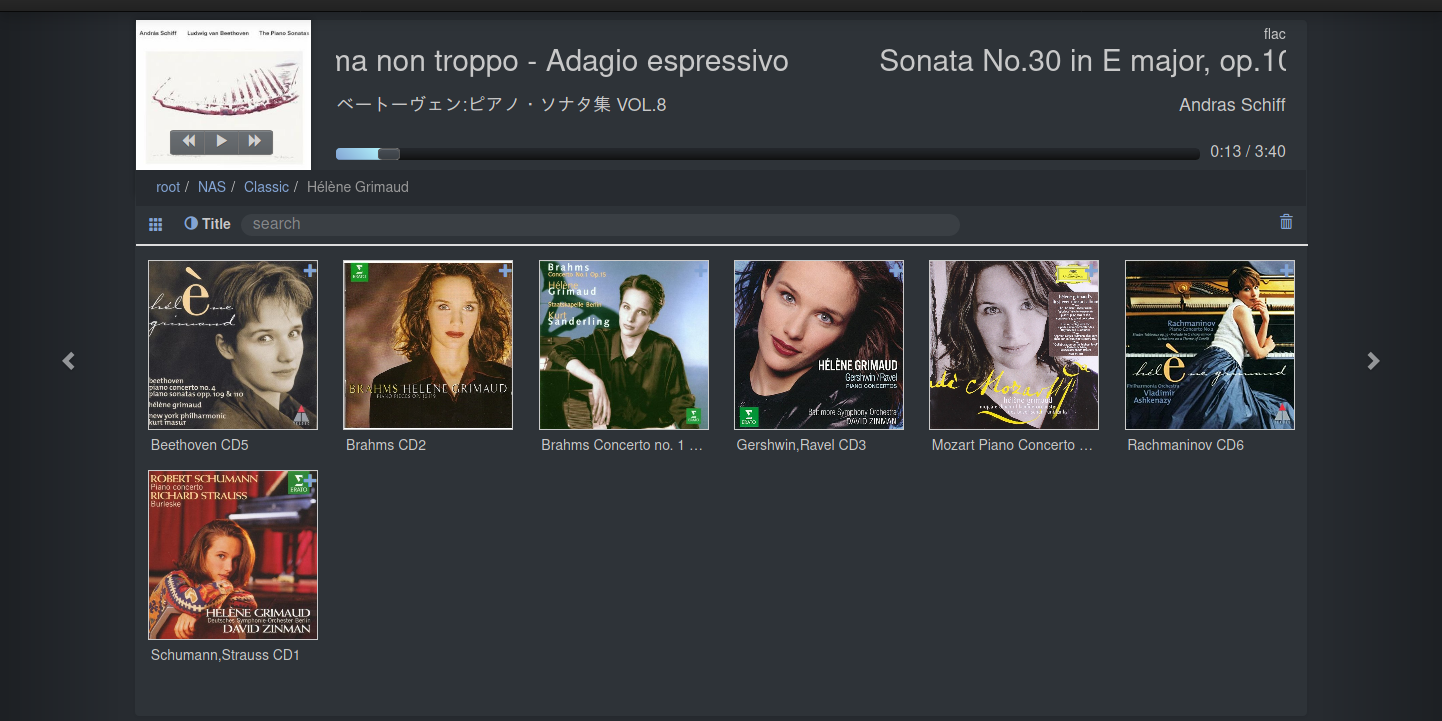
私の希望ですが、一覧表示のさいは単純なフォルダアイコンが良いです。
-
sunatomoさん
合成された「URL」を最新のひとつだけでもどこかに書いておいていただければ、その内容でこちらでも確認できると思います。
当該URLをブラウザの別のタブに入力してカバーアートが表示されれば、URL自体は正しいと確認できます。
その後こちらで確認したところ、Last FMから持ってくる項目にチェックした場合はカバーアートが出ました。(NASから持ってきてるのではないと思いますが表示機能の問題はなさそう)
-
@Cresson さま
お使いのFireFox、当方予想通りの動作で良かったです(スクロールバーの件)。
私の使っているLinux版76.0で動作検証をしていたのですが、
いざ他のPCのWindows10で確認したらちょっと動作が違ったものでああいう書き方になっています。一覧表の際の単純なフォルダアイコンについてですが、
このページでいうと、
glyphicon glyphicon-folder-open をキュー・楽曲リスト表示切替ボタンの一覧表示で使ってはということしょうか?@ゴンザエモン さま
帰宅後、手元のテスト版でデバッグ用出力をしてみて試した限りでは当方環境では予想通りの動きなんですよね...
ただし、今回おつけする試作版には少々細工をしました。
カバーアートが更新される際に、画面上にダイアログが表示され、url(******)という形で実際にブラウザが探す文字列が表示されるようになりました。
恐らくこれで生成されるURLが何故予想通りの動作をしないのかわかるかと思います。ちなみにlast.fmの場合、アルバム名とアーティスト名をAPIに指定して先方から返ってくるURLを叩くのでカバーアートはヒットした限りは必ず表示されます。
-
sunatomoさん
こんばんは~ うまくいきました!
設定値は以下の通りです。SETTINGS path //192.168.1.146/MusicFiles
NAS ipaddr 192.168.1.146/NAS/これで正しいURLが作成されることを確認いたしました。
また表示も行われました。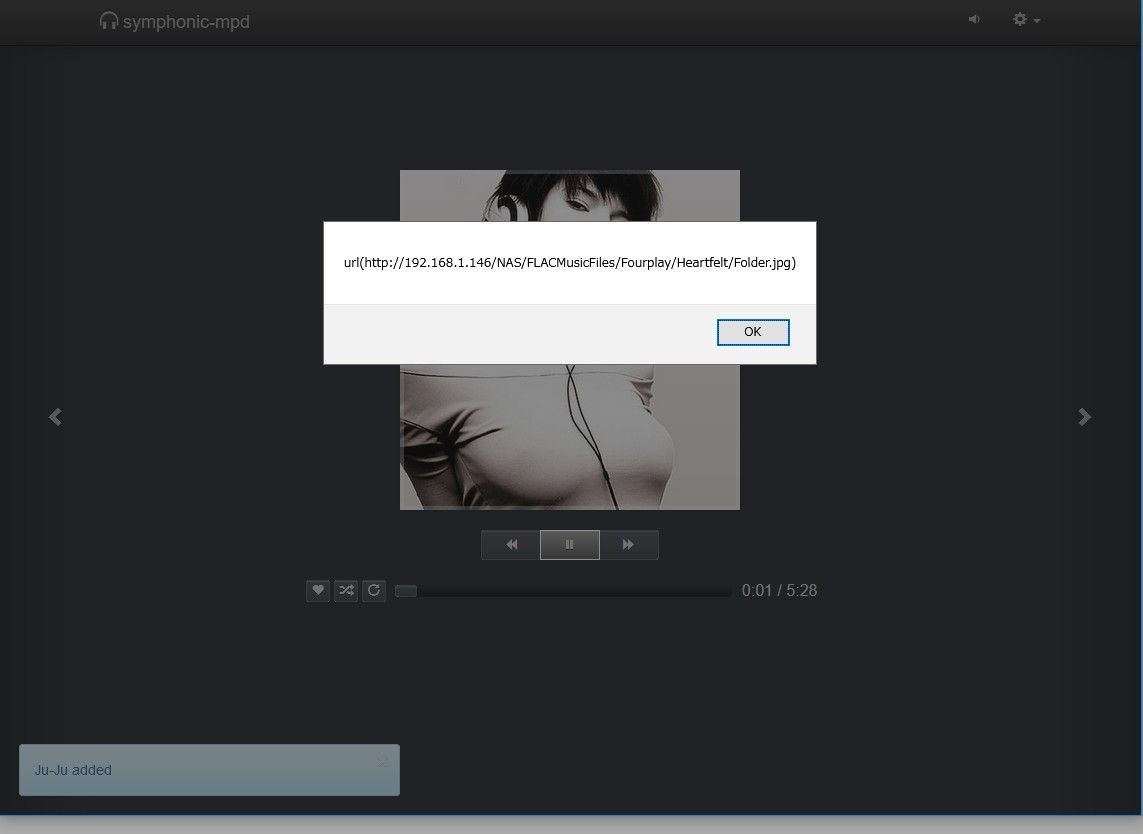
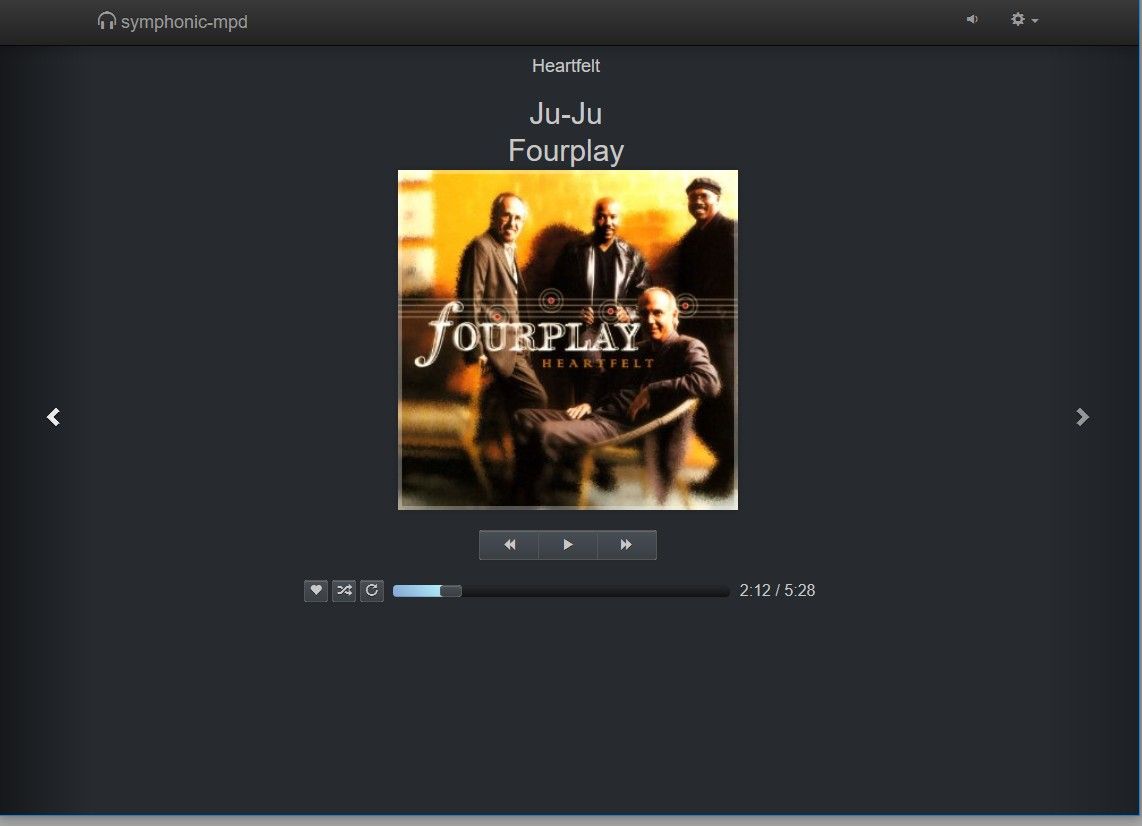
(参考)
NAS ipaddr 192.168.1.146/NAS/FLACMusicFiles/ と指定してしまいますと、URLに一部重複が起こっていました。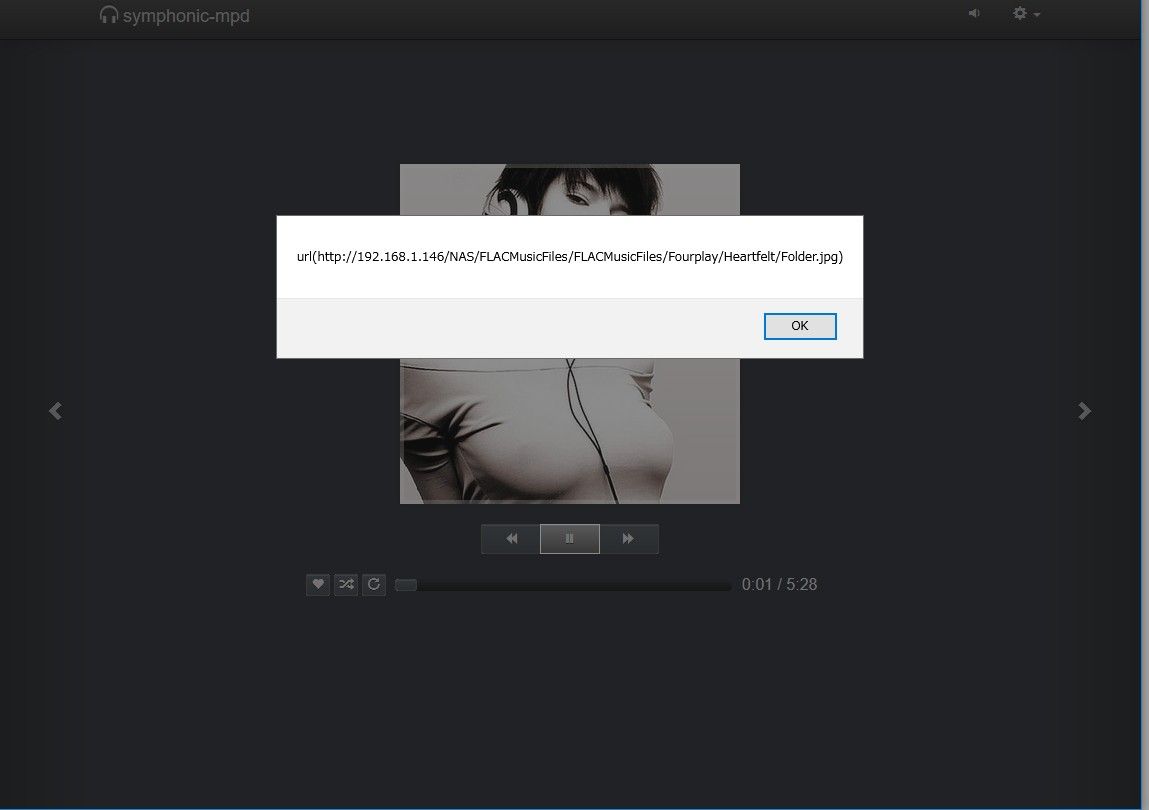
なお、今後正式版へのインプリについては、このようなURL表示を毎回行うことは現実的には難しいと思いますので、やはり何らかの「URLを確認する機能」がもしかしたら必要かもしれませんね。(yaMPCではこのURLを表示させるテスト機能があります)
-
@ゴンザエモン さま
お手数おかけしました。無事に動いて何よりです。
テストの実装についてはちょっと考えてみます。
恐らくライブラリの最初のアルバムからURLを生成して、
正常にダウンロードできるかチェックする方法でしょう。先程書込を見て久しぶりにyaMPC触ってみましたが、本当によく出来ています。
この分ですとWebUIの更なる改良も課題が多いですが、少しづつ進めていきたいですね。 -
@sunatomo さん
ympdのスタイル変更についてで@sunatomoが発言 :
glyphicon glyphicon-folder-open をキュー・楽曲リスト表示切替ボタンの一覧表示で使ってはということしょうか?
いいえ違います。うちの場合
/NAS/ジャンル/アーティスト名/アルバムタイトルなんですが
このNASやジャンルにはデフォルトの女性フォトが使われてますが
そこをフォルダアイコンでお願いしたいと思いましてところで、うちのNAS、Openmediavaultなんですが、httpでアクセス出来ないみたいです。お騒がせしました。
-
@Cresson さま
OpenmediavaultがHTTPDが使えない件、残念でした。
でもお試し頂いただけでこのようにいろいろな意見が聞けて参考になります。なるほど。
実は通常楽曲再生時のカバーアート取得と同じロジックを使っているため、デフォルトの女性フォトになるんですよね。
これも次のプレビューには対応考えますね。ちなみにNAS・ジャンルのところにご自分のお好みの画像をCoverArt Filenameで
指定した名前で保存すればこのようになります。
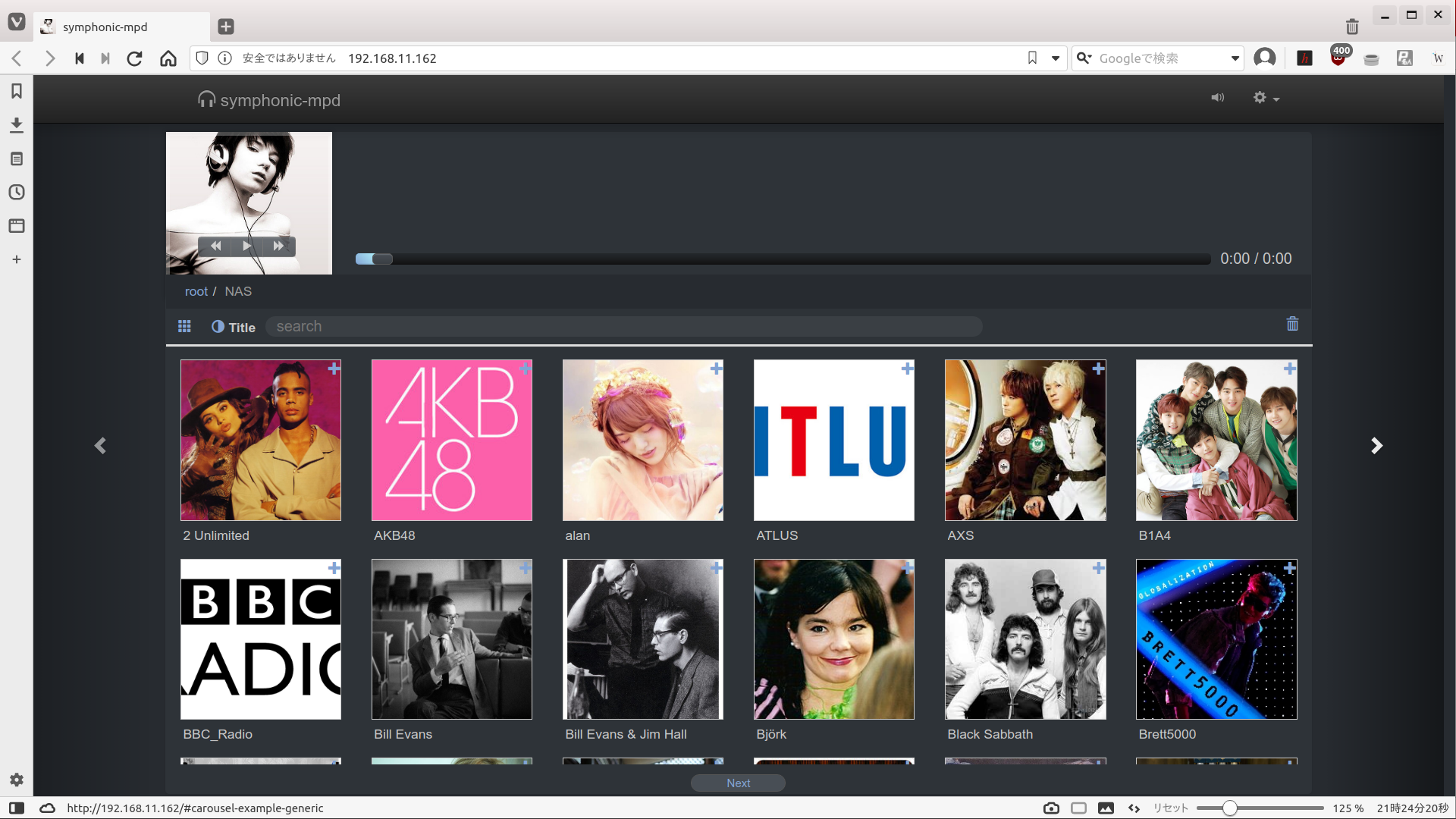
上のは私の環境の例ですが、NAS直下のディレクトリはアーティスト名になっています。
各ディレクトリ内に当該アーティストの画像を保存しておけば、
このようにグリッドは表示されます。
将来的にはNAS・RADIO・RAMもフリーのアイコン素材を置くような形にするつもりはあります。
(RAMはリブートで内部が初期化されるため、ブートプロセスで画像ファイルを複写する形の処理が必要になると思います。) -
@sunatomo さん
なるほど、好きな画像に置き換えることが出来るんですね。
アーティストの画像集めしなくちゃ・・・ -
@sunatomo さん
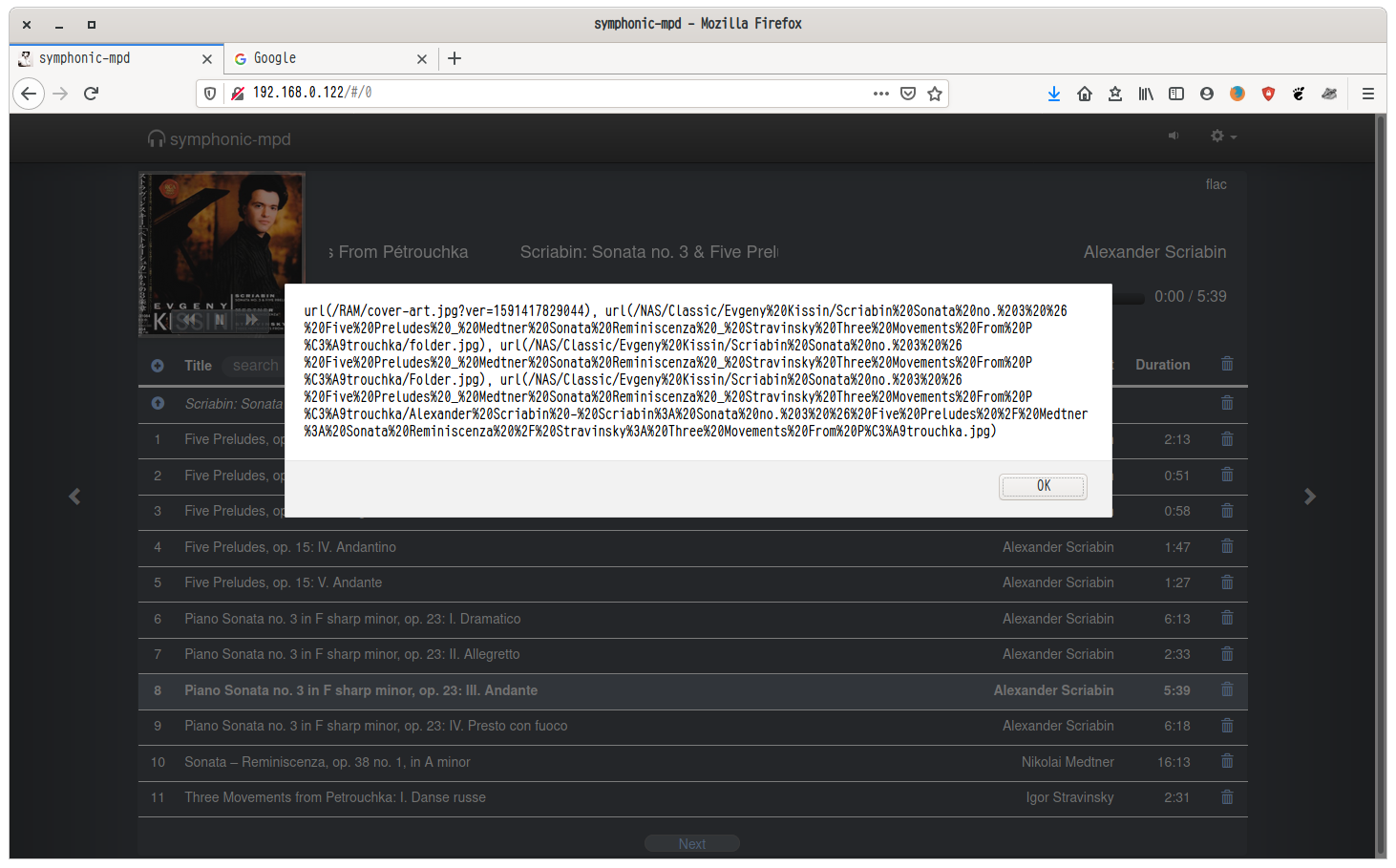
このメッセージが出ないようにするにはどうすればいいのでしょか?
-
@Cresson さま
6/3のympdに変えていただければ消せます。
(単純にURLが正常に受信できているかを確認頂けるためのダイアログをデバッグのために表示した以外は6/4と6/3バージョンに違いはありません)。 -
@sunatomo さん
ありがとうございます。消えました。
-
6月6日時点での進捗状況について
あまり時間が取れていないのとネタ切れもあるせいで、とりあえずここまでという感じです。・Gridモード向けのアイコンの添付について
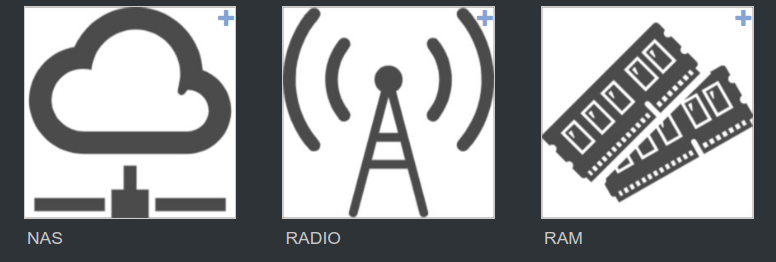
NAS.jpg・RADIO.jpg・RAM.jpgを添付しました。
また、@Cresson さまの提案どおり、グリッドモードでの不明カバーアートはフォルダアイコンが表示されるよう調整してみました(フォルダアイコンはympd実行ファイルに添付)。
(なお、各アイコンはコチラからダウンロードしたものを使用しています)
・WebUIプラグインでの画像リンク設定のテスト対応について
@ゴンザエモン さま、@Cresson さまに使用いただいた際に色々お手数をおかけしたこともあり、
以下のアルゴリズムで確認可能なテストをプラグインに実装しました。
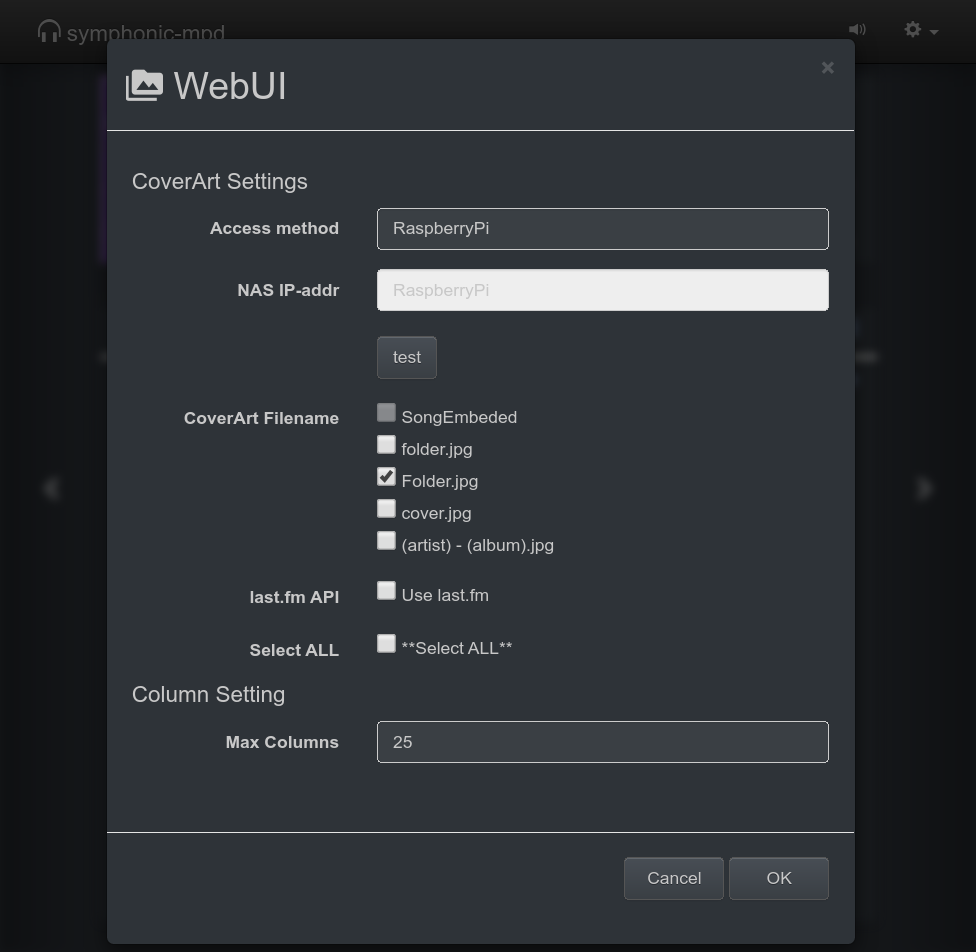
「TEST」ボタンを押すと、ライブラリ内から'a'を含む楽曲を検索し、その最初にヒットしたもののuriからカバーアートを別に開いたウィンドウで取得します。
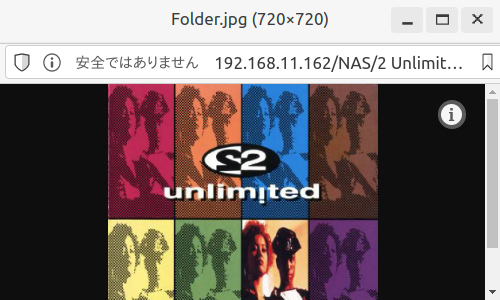
(このとき問い合わせするサイトは「Access Method」にRaspberryPiを指定した場合はRaspberryPi経由で、
NAS (httpd)を指定した場合は「NAS IP-addr」に指定したIPアドレス・パス経由になります)
つまり、正しくパスを設定してCoverArt Filename通りのカバーアートが保存してあれば、
別ウィンドウに画像が表示されるはずということになります。
(ゴメンナサイ。スマホ・タブレットはまだ動作未検証です。
また別ウィンドウ表示になった経緯は、クロスサイトスクリプティング対策になります。詳細は後程解説します。)・MPD stats対応
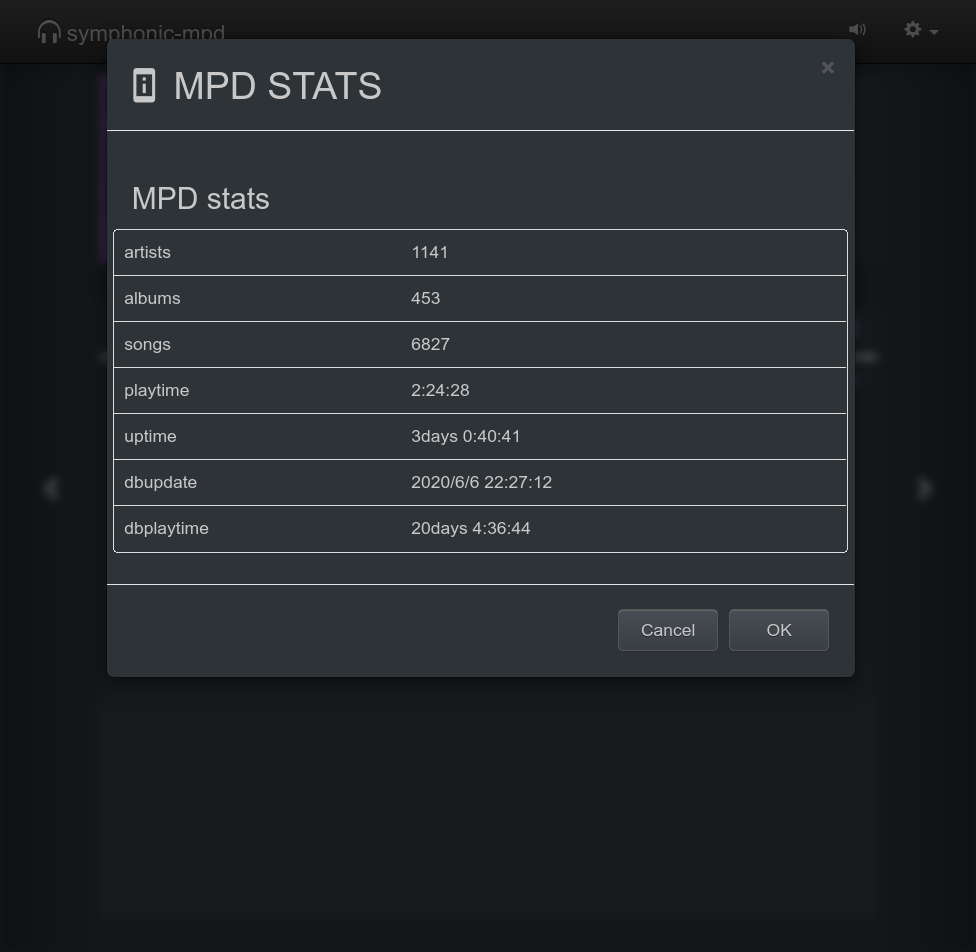
mpdライブラリ内の楽曲の情報、ライブラリ構築日時などが表示されるプラグインを追加しました。
2020-06-06版エンジニアリングプレビュー
ympd_2020-06-06.zipインストール方法
05-31版とほぼ同じですが、以下の通り一部追加になる項目があります。
また、先に動作確認していただいた方については04-webuiの中身を入替えたので
その内容を複写して下さい。
NAS.jpg・RADIO.jpg・RAM.jpgは「WebUI」プラグインの「CoverArt Filename」に指定した
ファイル名で保存して下さい(下記の例では私の環境で統一したFolder.jpgにしています)cd /var/lib/mpd/music/RAM cp RADIO.jpg ../RADIO/Folder.jpg cp RAM.jpg ./Folder.jpg cp -r /05-stats /opt/plugins cd /opt/plugins/attach ln -s /opt/plugins/05-stats 05-statsなお、NAS.jpgはRaspberryPiからはマウントオプションを変更しないと複写出来ませんので
そのままエクスプローラ等で複写するほうが楽だと思います。今後の展開について
@パパリウス 様から公式版をympd-base・私の先行開発版をympd-plusという形でパッケージを分ける提案を頂いております。
パッケージ化含めて少々調査・調整が必要になりますが、ympd-plusパッケージとしての提供準備が整った時点でこのスレッドは一旦停止にして新しいスレッドで進めていきたいと思います。
(それまでの間、お試し頂いた感想や機能の実装希望については変わらずコチラにお書きくださいませ。) -
ympd-plusパッケージの準備ができたら、以下のようなコマンドで @sunatomo 版のWeb UIに差し替えできるようになります。
stop ympd
app remove ympd-base
app install ympd-plus
plusに差し替え済みなら、バージョンアップは次のコマンドで完了です。
stop ympd
app instll ympd-plus
デフォルトのWeb UIに戻すには、plusをアンインストールして、baseをインストールすればOKです。
stop ympd
app remove ympd-plus
app install ympd-base