• symphonic-mpdが起動しない場合の対応方法

    このスレッドはsymphonic-mpdが起動しない場合の対応について
    最終的にフロー状にして纏めておくための下書きになります。
    (@guskonbudori さまの障害事例などでご対応頂いた方々、
    是非内容を見てブラッシュアップしたいと思いますのでご協力お願いします。)


    「symphonic-mpdが起動しない」場合は以下に確認事項を提示しますので、
    状況を見ながら原因を探ってみてください。

    ココで言う「起動しない」とは、「インストール直後の状態でPCなどの端末からブラウザのURL欄にsmpd.localと入力してもWebuiが表示されない状態」を示します。

    また、この記事を読んでも理解が難しい場合や一通りの対応を行っても現象が改善しない場合は
    出来る限りサポートいたしますのでご連絡ください。

    以下、RaspberryPi4を「Pi4」と称します。

    1)初期状態での動作確認

     以下の初期状態にしてみて、動作を確認してください。

    • 本サイトからダウンロードしたROMイメージをSDカードに書込し「何も変更せず」Pi4に挿入する
    • サウンドカードを外しPi4単体状態にする
    • Pi4のEthernetコネクタにLANケーブルを接続し、
      LANケーブルのもう一端はネットワーク機器のポートに接続する
    • (可能であれば)Raspberry財団推奨のACアダプタを用意する
       「Pi4動作確認済」と明記されているものでもOK

     上記の状態でPi4の電源コネクタ(USB TypeC)にACアダプタを接続して起動し、
    Pi4本体にあるLEDの点灯状況を確認してください。
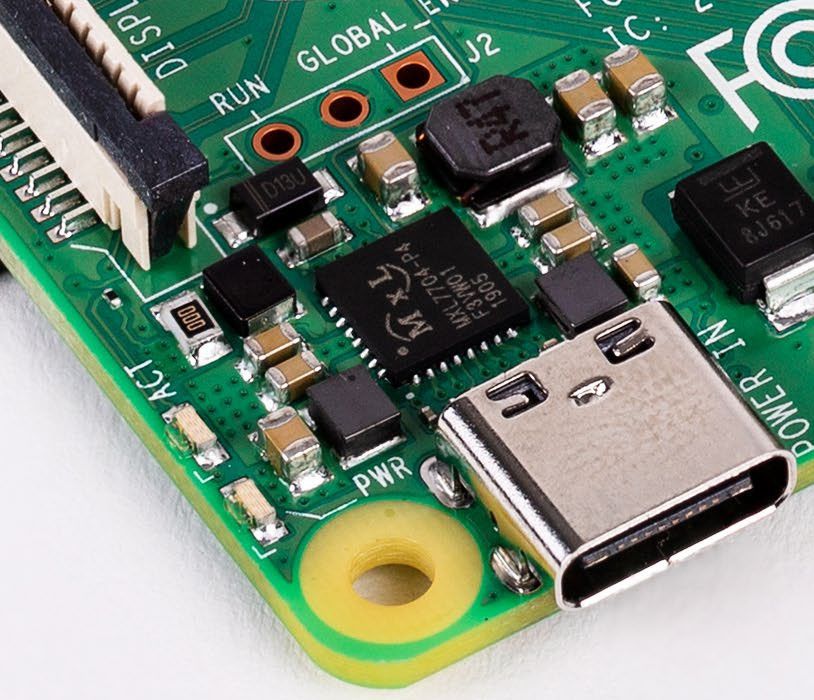
     LEDを見る場所は基板の2箇所、合計4個あります。
     

    • Pi4基板左下角付近(SDカードスロットと電源コネクタ側)
    LED色 基板上表記 説明
    赤 PWR 電源投入直後からずっと赤点灯
    緑 ACT 電源投入直後点灯し、その後非周期的に点滅(SDカードの内容を読込している際に点灯)

    pi4-LED2.jpg

    • Ethernetコネクタの下左・右端(コネクタを挟んで)
    場所 LED色 意味 説明
    左 緑 リンク Pi4とネットワーク機器が電気的にネットワーク接続されている際は点灯
    右 黄色 データ ネットワーク接続スピード兼データ伝送(情報伝送されている際は点灯)

    (EthenetのLEDについてはPi4に関する記述が見つけ切れていないため、
    今後追記を行う予定です。)
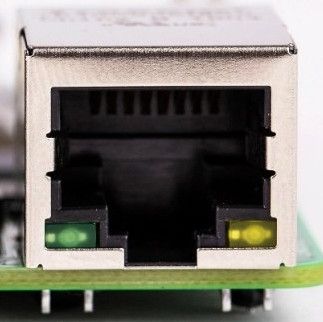
    Pi4-Ether.jpg

    ※上記LEDについてはsymphonic-mpdではシステム起動後は消灯する設定が入っていますので、
    電源投入直後のLED点灯・点滅状況を確認していただく必要があります。
    (こちらでLED消灯設定を無効化する方法について説明します。)

    2)確認した結果とその対応について

    • 全てのLED点灯が全く見られない
      電源異常の可能性があります。
      以下の順で確認してみてください。

    ①ACアダプタへの未給電
    ②Pi4電源コネクタの接続不良
    ③電源の不適合

    • Pi基板左下角のLEDは点灯、Ethenetコネクタは点灯しない
      電源は投入されているが、ネットワーク機器と接続されていないようです。
      以下の順で確認してください。

    ④ネットワーク機器側の不具合
    ⑤Pi4とネットワーク機器間の設定が非整合
    ⑥ネットワーク機器側の設定に誤りがある(あった)
    ⑦LANケーブルなどに不具合がある

    • SDカード近傍・Ethernetコネクタ両方共点灯・点滅した
      電源・ネットワーク接続は問題ないようですが、OS起動処理中に不具合が発生したと想定されます。
      以下の順で対応してみてください。

    ⑧config.txtの電源設定の変更が必要
    ⑨config.txtの各種クロック設定の変更が必要
    ⑩config.txtのPLL設定の変更が必要

    3)もう一つの確認方法

    他のディストリ(例えばVolumioなど)から全く同じPi4基板・電源・サウンドカード・ネットワーク環境で動作した結果が有る場合、
    symphonic-mpdでの専用チューニングされた部分/起動後に自分で設定した部分に問題が有ると想定されます。
    また、「最新版のRaspberryPi4を購入したら動作しない」場合も本項に含まれます。
    (本項については順不同となります。)
    ⑪SDカードがRaspberryPi非対応もしくは破損していた
    ⑫ファームウェア(config.txt)の記述誤り
    ⑬EEPROMファームウェア違い

    4)その他の動作しない原因

     こちらのスレッド以下にこれまでサポートに報告された事例などについて記載しましたので参照ください。

  • 電源系の異常の可能性について

    以下では電源系での異常発生時の確認とその対応について纏めます。


    ①ACアダプタに電源が供給されていない
     「ありえない」とお思いでしょうが、もしかしたらこのミスかもしれません。
     冷静になって確認してみましょう。
     アダプタがコンセントに接続されているか、ACアダプタにスイッチがついている場合はスイッチがOnになっているか。


    ②Pi4電源コネクタの接続不良
     これも「ありえない」と思いますが、あわせて確認願います。
     上の写真にありますが、Pi4の電源コネクタは基板左下のPOWER IN と記載されたUSB type Cコネクタになります。


    ③電源が不適合である
     RaspberryPi財団が推奨するACアダプタの場合は個体不良の場合を除いてあまりないかもしれませんが、
     オーディオ用に低ノイズ電源を別途自作や購入して対応した場合はこの原因が想定されます。以下確認願います。
     

    • 起動時に5V3Aが出力可能なスペックであるか
      symphonic-mpdは通常動作時はあまり電力を消費しませんが、
      Pi4の起動時は5V3Aを供給可能な電源の使用をRaspberry財団から推奨されています。

    • 電源の出力電圧が5V以上であるか
      可能であればDC電源出力端子で電圧を測定し、最低5V以上の出力が出ているか確認する。
      出力端子での測定が難しい場合、電源に出力電圧を表示するインジケータがあるのであればこれの値を確認してください。

    (USB規格上はDC5Vの95% = 4.75V以上で動作するはずですが、電源用USBケーブルでの抵抗損失を想定)

    電源のDC出力電圧についてはUSB規格値内である4.75 〜 5.25V (5.0V ±5%)で動作するはずですが、
    安定運用のために5V以上での運用をご検討ください。

  • ネットワーク接続の異常の可能性について

    以下ではネットワーク接続での以上発生時確認とその対応について纏めます。


    ④ネットワーク機器側に不具合がある
     ネットワーク機器側のEthernetコネクタが物理的に壊れている、ソフトウェア的にバグが発生している可能性があります。
     Pi4を接続したポートに他の機器を接続してもリンクアップしない場合はネットワーク機器の不具合を疑ってみてください。
     ネットワーク機器側に空きポートがあるのでしたら他のポートでお試ししてみてください。また、ネットワーク機器の一時電源断→電源再投入で状況が改善するかを確認してみてください。


    ⑤PI4とネットワーク機器間の設定が整合しない
     ネットワーク機器ではEthernetの設定のうち速度(Speed)と接続方法(Duplex)を変更可能になっていることがあります。
     Pi4ではOSが起動しない限りファームウェアで事前に上記の設定を変更することが出来ませんので、
     接続するネットワーク機器側で仕様に合わせて正しい設定にならないとネットワークが繋がらない場合があります。
     ネットワーク機器側でポートの設定を変更出来る機種をお使いの場合、Pi4を接続するポートの設定をSpeed・Duplex共に自動(Auto)にしてください
    (なお、家庭用スッチングハブやルータを使用している場合、これらの設定はAutoで利用者が変更出来ない場合があります)。


    ⑥ネットワーク機器側の設定に誤りがある(あった)
     ルータなどの経路情報やスイッチ内部のMACアドレステーブルがなどが内部ソフトウェア的におかしくなり接続できない可能性もあります。
     ご家庭内のネットワーク機器(ルーター・スイッチ)の電源断→電源再投入を行うことで正常に戻るかも確認してみてください。
     (電源断後の再投入はおおよそ10秒以上は待ってみてください。)


    ⑦LANケーブルなどに不具合がある
     以前からネットワークを構成しており、旧来の10Base-T向け規格のケーブルをそのまま流用した場合、
     ネットワーク接続が出来ない可能性が有ります。
     Pi4向けのLANケーブルにはCat5e(エンハンスドカテゴリ5)以上のケーブルを使用してください。
     また、LANケーブルにノイズ低減用フィルタを接続したことにより通信が出来なかったという事例も以前にありました。
     RaspberryPi 〜 ネットワーク機器間にはまずは何も挟まずに直接LANケーブルで接続して動作確認してみてください。

  • OS起動処理中の異常の可能性について

    以下では電源・ネットワークは正常に認識したがOSが起動しなかった可能性とその対応について纏めます。


    ⑧config.txtの電源設定の変更が必要
     電源側で出力電圧を調整しても動作しなかった場合や電源ユニット側で調整出来なかった場合でも、
    以下の方法でCPUへの電源電圧をファームウェアで調整することで動作する可能性が有ります。

     SDカードを一旦抜いて、PCに接続した際に表示されたconfig.txtファイルをPCのテキスト編集ソフトで開いて編集します。

    over_voltage=1
    

     と記載されている行を探し、最後の数字を1から0〜5の間で変化させて保存し動作を確認してみてください。


    ⑨config.txtの各種クロック設定の変更が必要
     symphonic-mpdでは音質向上のためにPi4のCPU・コア・SDRAM・GPUクロックを固定(他のディストリでの規定値と変更)で運用しています。

    ROMイメージの規定値では動作しない個体の可能性もあるため、一時的に設定を無効化して動作を確認願います。
     設定は⑧項と同じく、config.textの内容を編集します。

    # CLOCK
    force_turbo=1
    arm_freq=1188
    core_freq=594
    core_freq_min=594
    sdram_freq=594
    sdram_freq_min=594
    gpu_freq=1
    gpu_freq_min=1
    

    と書かれている設定行の左端に#を挿入してコメントアウトしたものを保存し動作を確認してみてください。


    ⑩config.txtのPLL設定の変更が必要
     symphonic-mpdでは先のクロックと同じくGPIOポートへのI2S信号向けのクロックについても標準設定から変更しています。
     ROMイメージの規定値では動作しない個体の可能性もあるため、
    いままでの対応でも動作しない場合は、こちらも一時的に設定を無効化して動作確認願います。
     無効化の際は、SDカードをPCに接続した際に表示されるディレクトリ内にdt-blob.binというファイルが存在しますが、
    これを別な名前に変えてみてください(例えばdt-blob.bin.bak)。

  • その他の現象

    起動しない理由としては以下のものも報告されています。


    ⑪SDカードがRaspberryPi非対応もしくは破損していた  ほかのSDカードと替えてもう一度イメージを書き込んで動作を確認してみてください。  なお、イメージを展開した際のサイズが1GB弱になるため、SDカードのサイズも8GB以上のものをお勧めします。
    ⑫ファームウェア(config.txt)の記述誤り  config.txtの設定を自分で書き換えた方は以下も確認してみてください。
    • コメントアウト部分の"#"の挿入箇所
      本来コメントアウトした設定については行の左端のみに#を挿入しますが、
      行の途中で#を挿入した場合は正しく解析されず途中でエラーを起こすようです。

    • 値の指定方法
      config.txtの記述は1行に「キー」 + 「=」 + 「値」という形になっていますが、
      「キー」・"="・「値」の間にスペースを入れた場合は正常に読み込めずエラーを起こすようです。


    ⑬EEPROMファームウェア違い  本項の説明については 「他のディストリでは問題なく起動したがsymphonic-mpdは出来なかった」 もしくは 「一度はsymphonic-mpdが正常に起動したがその後はだめだった」 場合になります。

     symphonic-mpdでは以下のバージョンのファームウェアを推奨します。

    BOOTLOADER:
    Tue 10 Sep 10:41:50 UTC 2019 (1568112110)
    
    VL805:
    000137AD 
    

    実は、最新のRaspberryPI4を購入した場合、上記の推奨ファームウェアより新しいものがすでにインストールされておりこのために起動出来なく可能性があります。
    (新しいファームウェアでは電力+発熱制限のためにクロック周波数を動的に制御する仕様になっています。
    symphonic-mpdのような音質追求を行っているディストリの場合はこの仕様が問題となり、表記のファームウェアを推奨しています。)

    対応方法は以下の2通りとなります。
    a.symphonic-mpdが起動しない場合
     他のディストリビューションで起動させてからsudo rpi-eeprom-updateを実行し、EEPROMファームウェアのバージョンを確認してみてください。

    <出力例>
    BCM2711 detected
    BOOTLOADER: up-to-date
    CURRENT: Tue 10 Sep 10:41:50 UTC 2019 (1568112110)
     LATEST: Tue 10 Sep 10:41:50 UTC 2019 (1568112110)
     FW DIR: /opt/rpi-eeprom/firmware/critical
    VL805: up-to-date
    CURRENT: 000137ad
     LATEST: 000137ad
    

    推奨バージョンのEEPROMファームウェアをインストールする前に、以下の場所にファームウェア(pieeprom-2019-09-10.bin, vl805-000137ad.bin)が格納されていることを確認してください。

    ls -al /lib/firmware/raspberrypi/bootloader/critical/
    

    ファイルが存在することが確認出来ましたら、以下のコマンドでファームウェアをインストールしてください。

    sudo rpi-eeprom-update -f /lib/firmware/raspberrypi/bootloader/critical/pieeprom-2019-09-10.bin
    
    sudo rpi-eeprom-update -u /lib/firmware/raspberrypi/bootloader/critical/vl805-000137ad.bin
    

    再起動後、EEPROMファームウェアのバージョンを再確認してみてください。

    b.symphonic-mpdが起動した場合
    推奨バージョンのファームウェアはSDカードの/opt/rpi-eepromに格納してあります。
    新しいRaspberry Pi4を購入したらファームウェアを確認して下さい。

    cd /opt/rpi-eeprom
    git checkout .
    ./rpi-eeprom-update
    

    推奨バージョンより古い場合、以下のコマンドでアップデートしてください。

    ./rpi-eeprom-update -a
    

    推奨バージョンより新しい場合、以下のコマンドで推奨バージョンに戻すことをご検討下さい。

    code_tex./rpi-eeprom-update -f firmware/critical/pieeprom-2019-09-10.bin
    ./rpi-eeprom-update -u firmware/critical/vl805-000137ad.bin
    

  • 動作確認のために一時的にPi4のLEDを常時点灯にしたい

    ⑭PWR・ACT LEDを常時点灯させたい場合
    /boot/config.txtに記載の下記4行をコメントアウト(各行の先頭に#を追加)してください。

    dtoverlay=act-led
    dtparam=act_led_trigger=none
    dtparam=act_led_activelow=off
    dtparam=pwr_led_trigger=none
    dtparam=pwr_led_activelow=off
    

    ⑮EthernetコネクタのLEDを常時点灯させたい場合
    /boot/config.txtに記載の下記2行をコメントアウト(各行の先頭に#を追加)してください。

    dtparam=eth_led0=4
    dtparam=eth_led1=4