基本操作
Basic Operations
全文揃って作成次第、PDF版は発行したいと思います。
まずは走り出して行きたいなと。
↓
図入りのPDF版をご覧になりたい方は以下のリンクをクリック
A PDF version with illustrations is available at the link below.
目次
全文揃って作成次第、PDF版は発行したいと思います。
まずは走り出して行きたいなと。
↓
図入りのPDF版をご覧になりたい方は以下のリンクをクリック
A PDF version with illustrations is available at the link below.
目次
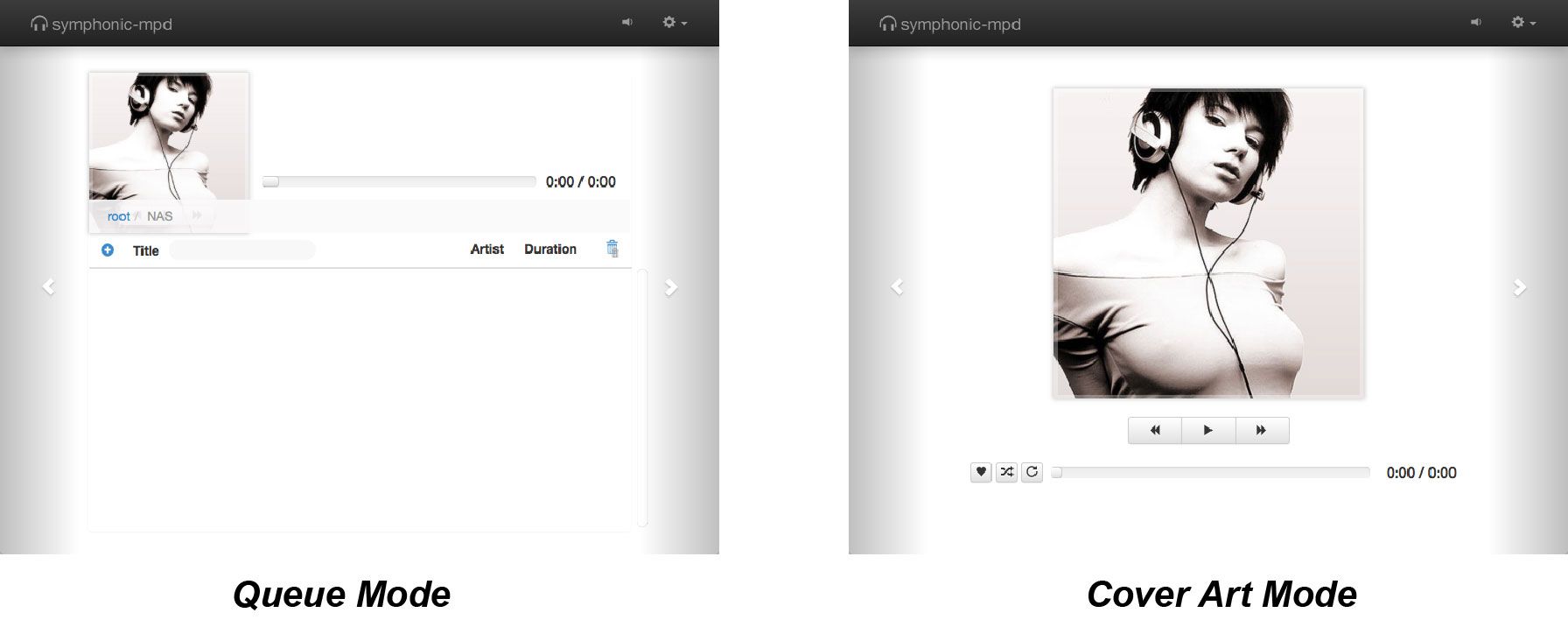
symphonic-mpdは「queueモード」と「カバーアートモード」の2種類のWebUIを持ちます。WebUIの左右の縁をクリックすることで、モードの切替を行えます。
symphonic-mpd has two types of WebUI, “Queue Mode” and “Cover Art Mode”. You can switch modes by clicking the left and right edges of the WebUI.
symphonic-mpdの操作については原則フォームによるボタンとリンクの2種類で提供されています。
ボタンは見たとおり形状で解ると思いますが、リンクについては青文字(アイコン含む)となっています。
※一般的にNASなどに保存される楽曲群を「ライブラリ(library)」、
再生候補としてMPD内部に一時的に作成される楽曲一覧表を「キュー(queue)」、
保存済みの楽曲リストを「プレイリスト(playlist)」と称します。
この説明でも上記の表記を使用します。
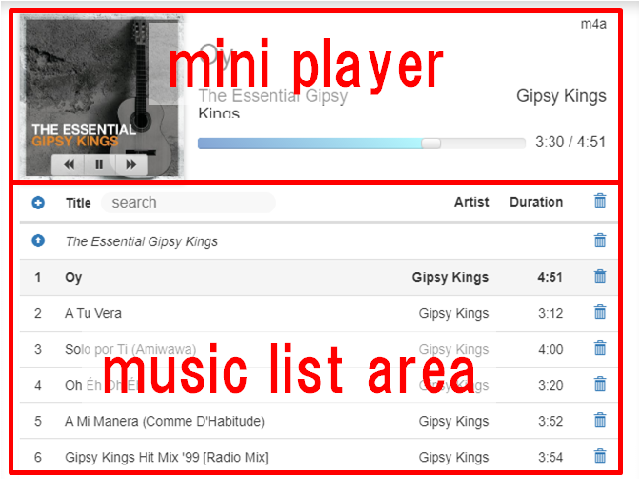
画面上部にミニプレーヤー、下部にミュージックリストエリアを装備します。
ミュージックリストエリアでは最大500アイテムが1画面上で表示されます。
画面上では当然500アイテムを一挙に表示出来ないため、画面をはみ出した分はスクロール可能になります。
また、500アイテムを超える場合はミュージックリストエリアの下部にページ切替ボタンが表示されます。
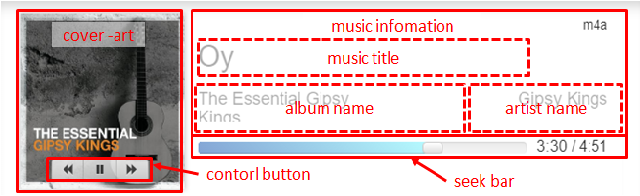
ミニプレーヤーは一般的なソフトウェアとほぼ同じ構成です。
左側にカバーアートとコントロールボタン、右側に楽曲情報を表示します。
楽曲情報表示領域では、楽曲名・アルバム名・アーティスト名、シークバーが表示されています。
コントロールボタンは左から順に「前のトラックに戻る」・「再生/一時停止」・「次のトラックに移動」になります。
シークバーはつまみのドラッグもしくはバーの希望位置のクリックで再生中の楽曲のシークが可能です。
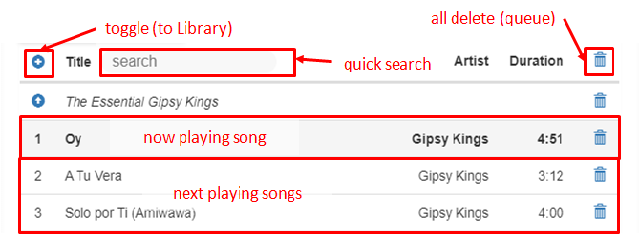
ミュージックリストエリアは2つのモードがあります。
まず最初の画像はキューを表示したものです。
左上の「○+」アイコンはライブラリ表示へのトグルです(キューに楽曲を追加するという意味)。
右上の「ゴミ箱」アイコンはキュー内に保存されている全楽曲を削除します。
Title文字列右の薄灰色のSearchはクイックサーチで、この部分に文字列を入力すると、現在リストに表示されている楽曲等からヒットしたものだけ抽出することが可能になります。
(主に次で説明するライブラリでの絞り込みで有益。)
キューの最上部に表示される楽曲は薄灰色の背景になっており、これが現在再生中の楽曲となります。
それ以降下の楽曲は次に再生する楽曲が順に並びます(シャッフル時は準不同)。
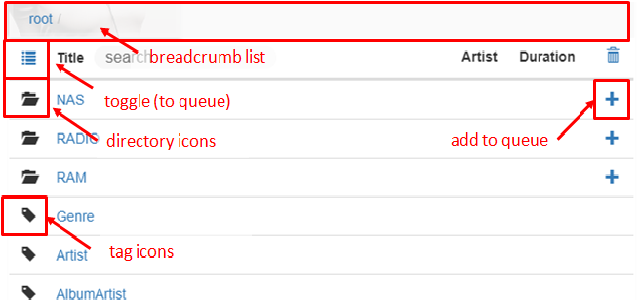
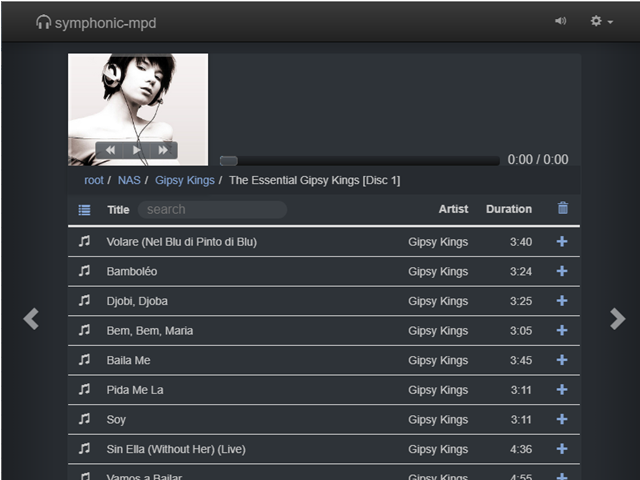
次はミュージックリストエリアでライブラリを表示したものです。
エリア最上部にパンくずリストが表示され、現在同エリア内のどの階層にいるのか表示されます。
(途中の階層はリンクになっているためクリックで遷移することも可能)。
左上「4本横線」のアイコン(元々○+アイコンのあった場所)はキュー表示へのトグルです(キュー表示に戻るという意味)。
各リスト右端の「+」表示のアイコンを押すことで当該ディレクトリ内全楽曲(もしくは当該の楽曲) をキューに追加します。
「ライブラリ」表示のrootレベルで表示されるリストは下表の通りとなります。
| 名前(name) | 詳細(description) |
|---|---|
| NAS | NAS内のライブラリをディレクトリ階層表示 |
| RADIO | プリセット登録済インターネットラジオ局のプレイリスト一覧表 |
| RAM | RaspberryPi4内のramディスク内楽曲ファイル一覧 |
| Genre | ライブラリ内のGenreタグ一覧 |
| Artist | ライブラリ内のArtistタグ一覧 |
| AlbumArtist | ライブラリ内のAlbumArtistタグ一覧 |
| Composer | ライブラリ内のComposerタグ一覧 |
楽曲再生に特化した画面です。
再生中のカバーアート・再生制御ボタン・モード切替ボタンとシークバーの3層構成です。
再生制御ボタン・シークバーの挙動はキューモード上部と同様です。
楽曲が再生されている際のみ、カバーアートの上部に再生中の楽曲の情報(タイトル・アルバム名・アーティスト名)が文字列表示されます。
カバーアートについては別途説明する方法でライブラリから抽出され、カバーアート領域に表示されます。
楽曲非演奏時やカバーアートの抽出に失敗した際は本システム標準の女性のものが表示されます。
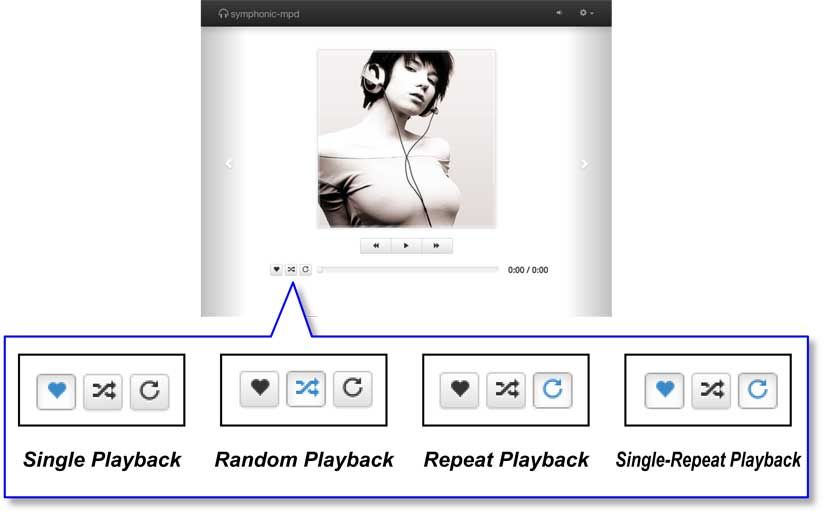
なお、本モードでは、「シングル再生」、「ランダム再生」、「リピート再生」、「シングルリピート再生」など、各種再生モードを選択することができます。
In “Cover Art Mode”, you can select playback modes such as “Single Playback”, “Random Playback”, “Repeat Playback”and “Single-Repeat Playback”.
“DASHBOARD”を選択すると、レイテンシーグラフや各種パラメーターが表示されます。
You can check the latency graph and various parameters with Dashboard.
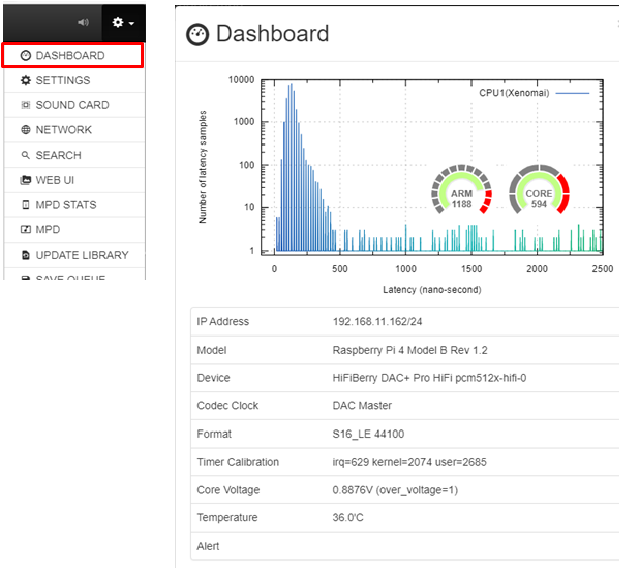
ダッシュボード表示項目の説明は以下の通り
| 項目 | 説明 |
|---|---|
| (グラフ領域) | 棒グラフは内部で使用しているXenomaiカーネルでのレイテンシーの分布を、円グラフはCPUとコアのクロック周波数を示します。 |
| IP Address | RaspberryPiに付与されているIPアドレスとサブネットマスクを示します。 |
| Model | 使用中のRaspberryPi4のモデル型式を示します。 |
| Device | I2S接続されているサウンドカードのモデルとそのドライバ名を表示します。 |
| Codec Clock | 現在使用中のサウンドカードの駆動クロック設定を表示します。 |
| Format | 現在再生中の音声のフォーマットを表示します。(ビット数・周波数) |
| Timer Calibration | (後程説明を記載) |
| Core Voltate | CPUコアへの供給電圧とその設定内容を表示します。 |
| Temperature | RaspberryPiボードの現在温度を表示します。 |
| Alert | システム起動時に何らかのエラーがあった(また、現在も継続中)かをここに表示します。 |
| ※レイテンシー分布については楽曲再生時の値を確認してください。 |
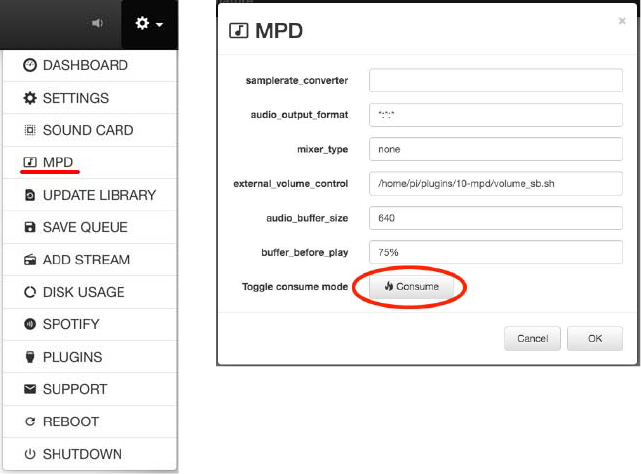
楽曲再生後、キューからトラックを消すには、「MPD」パネル下部にある「Toggle cosume mode」ボタンを押して、「消去モード」を有効な状態にして下さい。
To delete the track in the queue after playing the music, press the “Toggle consume mode” button of “Playback Setting” at the bottom of the “MPD” panel to enable the “Consume Mode”.
Consumeが無効な場合、楽曲再生後もそのままキューに残ります。
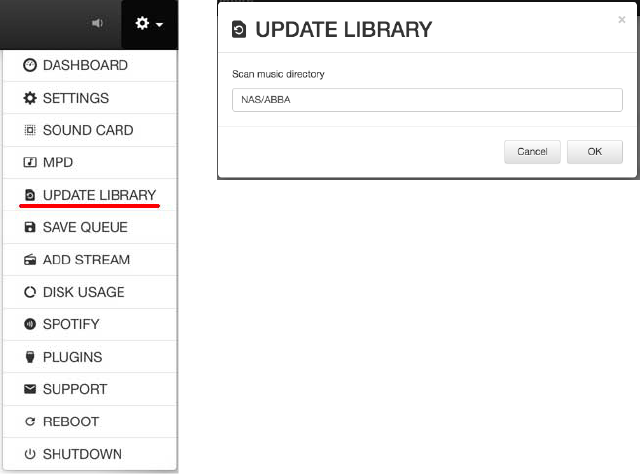
任意のフォルダを選択し、そのフォルダ内の楽曲のみデータベースを更新することができます。“NAS”のリストから目的のフォルダを開き、プルダウンメニューから“UPDATE LIBRARY”を選択します。パネルに目的のフォルダー名が表示されていることを確認し、“OK”ボタンを押します。
You can select any folder and update the database only for the songs in that folder. Open the target folder in “NAS” and select “UPDATE LIBRARY” from the pull-down menu. Confirm that the desired folder name is displayed on the panel, and click the "OK" button.
当然ながらパネルのフォルダ文字列指定場所に任意のフォルダ名を自ら指定することが可能です。
“SAVE QUEUE”を選択することで、キューに登録したトラックをプレイリストとして保存できます。“SAVE QUEUE”パネルからプレイリストの名称を入力し、“OK”ボタンを押します。
By selecting “SAVE QUEUE”, the tracks registered on the queue can be saved as a playlist. Enter the name of the playlist from the “SAVE QUEUE” panel and press the “OK” button.
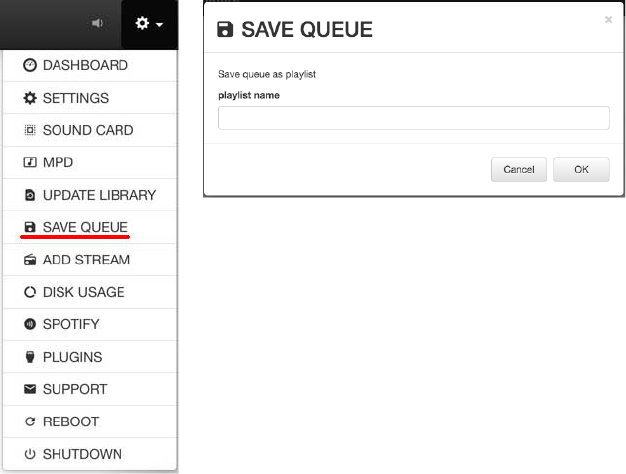
保存されたプレイリストは楽曲選択リストの状態でrootに遷移すると表示されます。
※保存済プレイリストの消去については現状Web-uiではサポートしていません。(将来的には検討中)
消去したい場合はsshでRaspberryPiへログインし、/var/lib/mpd/playlists内の当該ファイルを削除してください。
“SAVE STREAM”を選択することで、お好みのインターネットラジオをキューに追加できます。“ADD STREAM”パネルにアドレスを入力し、“OK”ボタンを押します。
By selecting “SAVE STREAM”, you can register your favorite Internet radio. Enter the address in the “ADD STREAM” panel and press the “OK” button.
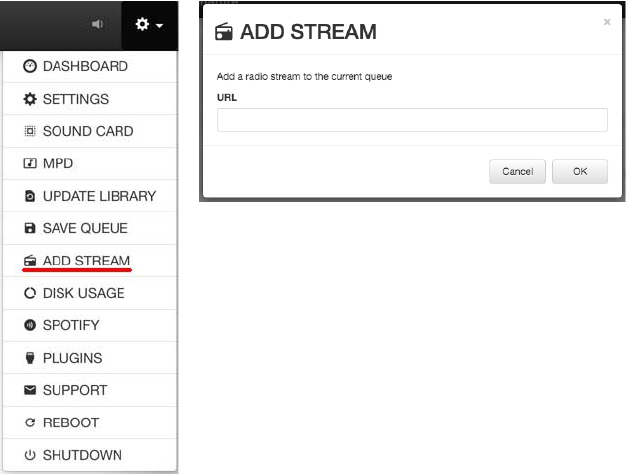
※インターネットラジオについてはデコード可能なコーデックが現状限られています。
(MP3・AAC・flacなどで素直にストリームを流すタイプのものは動作しますが、
らじる★らじるのように10秒間隔でURLが変更するようなものは対応していません。)
symphonic-mpdeの挙動に問題が生じた時に、“SUPPORT”を選択することで、symphonic-mpdの稼働状況を記録した「ログ」ファイルの取得でき、そのファイルを「サポート」にe-mailで送信することができます。
When there is a problem with the behavior of symphonic-mpde, select "SUPPORT" to obtain a "log" file that records the operation status of symphonic-mpd, and you can e-mail the file to "Support".
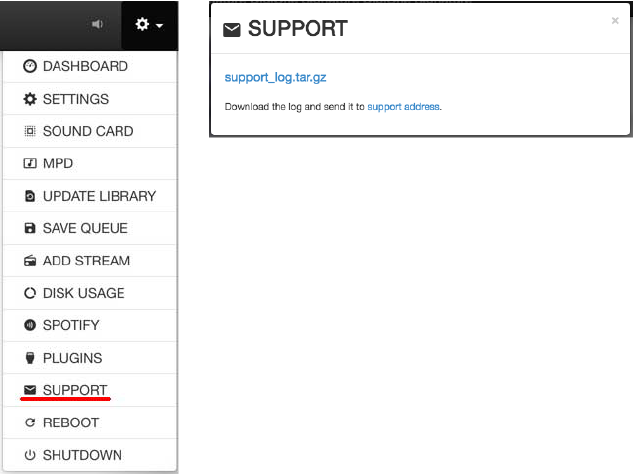
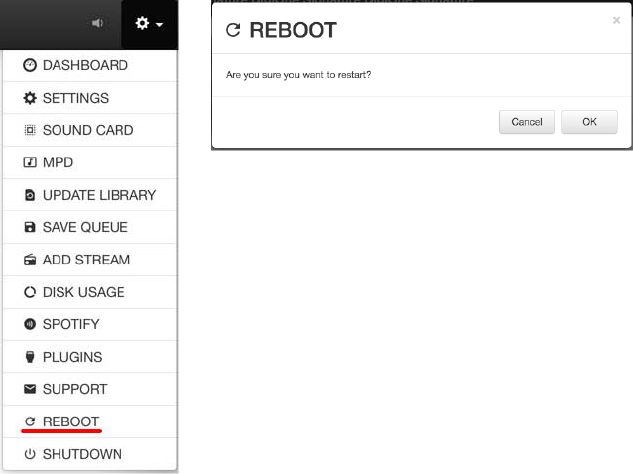
“SHUTDOWN”を選択することで、symphonic-mpdを終了させることができます。“SHUTDOWN”パネルの“OK”ボタンをクリックします。Raspberry Piの電源を落とす前には、必ずこの“SHUTDOWN”を実行してください。
By selecting “SHUTDOWN” , you can exit symphonic-mpd. Click the "OK" button in the “SHUTDOWN” panel. Be sure to execute this “SHUTDOWN” before turning off the power of the Raspberry Pi.
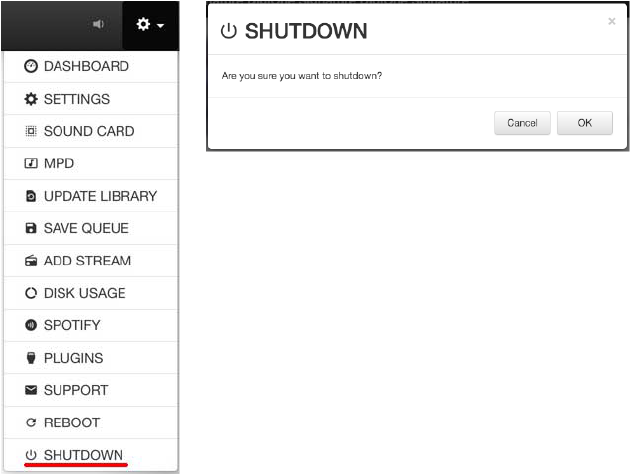
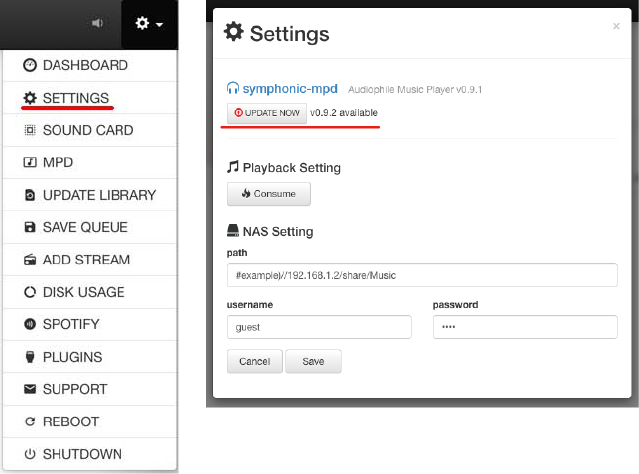
“Setting”パネル内の“UPDATE NOW”ボタンをクリックすることで、システムアップデートを行います。オンラインで利用可能なシステムアップデートがある場合にのみ、このボタンを利用できます。
By clicking the “UPDATE NOW” button in the “Setting” panel, you can update the system. This button is clickable only if there is a system update available online.
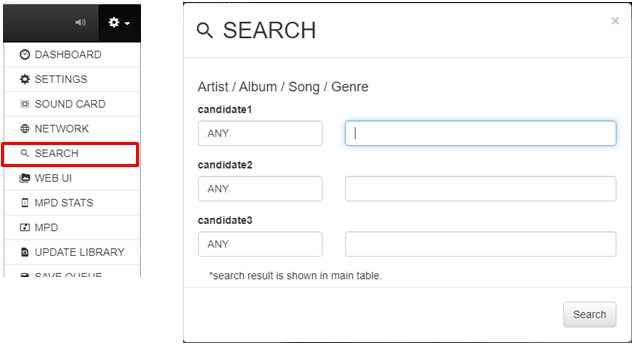
「SEARCH」プラグインを開くと、ライブラリ内の楽曲に対して語句検索を行い、その結果をキューモードの一覧表に表示されます。
検索候補として指定できる文字列は最大3個です(提供可能な検索条件はANDです)。
文字列入力欄の左隣にセレクトボックスがありますが、こちらで検索対象を選択出来ます。
指定可能なタグは以下の通り
| タグ(tags) | 詳細(description) |
|---|---|
| ANY | ライブラリのあらゆるタグ情報から指定した文字列に一致する楽曲を検索(デフォルト) |
| Aritst | 以降は楽曲の指定タグで文字列一致したものを検索 |
| Album Artist | 〃 |
| Album Name | 〃 |
| Song Name | 〃 |
| Genre | 〃 |
| Composer | 〃 |
| Perfomer | 〃 |
※楽曲をCDなどからリッピングした際にCDDB経由などで適切なタグ情報が書き込みされていれば検索のヒット率は向上します。
思ったような検索結果が出ない場合は一度PCなどで当該楽曲のタグ情報を確認し修正することをお勧めします。
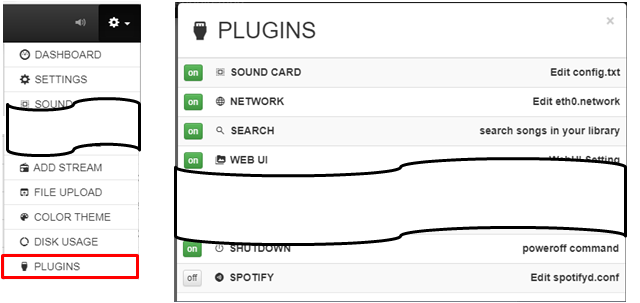
「WEB UI」プラグインを開くと、WEB UI固有の機能について制御が可能になります。
CoverArt項目ではライブラリ・再生中のカバーアートとしてどのファイルを使用するかを指定できます。
AccessMethod ではまずはじめにカバーアートを問い合わせするHTTPサーバを指定します。
楽曲と同じ場所の場合は「RaspberryPi」を、楽曲と異なる場所を指定する場合は「NAS(httpd)」を選択してください。
「NAS(httpd)」を指定した場合は、カバーアート問い合わせのためのHTTPサーバまでのアドレスを指定します。
次に、CoverArt Filenameでカバーアートとして指定したいファイル名にチェックを入れてください。
(Select ALLにチェックを入れると全てのチェックが自動的にOnになります。)
最後に、「TEST」ボタンを押してカバーアートが表示されるか確認してみてください。
キューモードではライブラリの表示を従来の表形式であるリストビューとアルバムアートを並べたグリッドビューの両方に対応しました。
MaxItems(Grid View)の数値はグリッドビュー時に1画面上で表示される最大数を各端末毎に設定出来ます。
また、List/Gridボタンをクリックすることでキューモードでの楽曲表記を切替可能です。
※アルバム内部やキュー内部の楽曲一覧はグリッド表示されず、従来のリスト表記となります。
また、端末左下に状態を示すポップアップが随時表示されますが、
これのOn・Offを「Notify Popup」で行うことが可能です。