• 基本操作 (Basic Operations)

    9. サポート
    Support


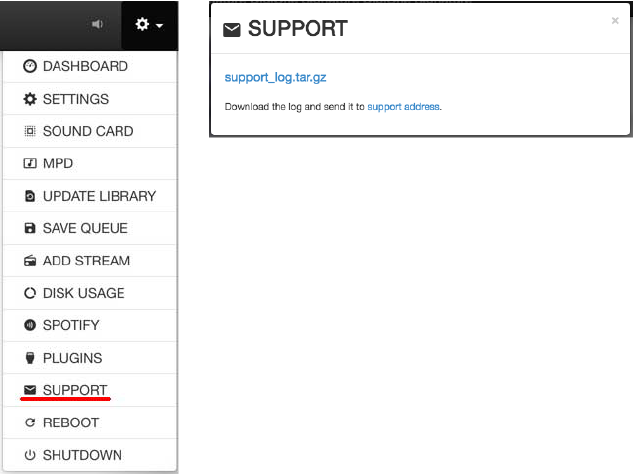
    symphonic-mpdeの挙動に問題が生じた時に、“SUPPORT”を選択することで、symphonic-mpdの稼働状況を記録した「ログ」ファイルの取得でき、そのファイルを「サポート」にe-mailで送信することができます。

    When there is a problem with the behavior of symphonic-mpde, select "SUPPORT" to obtain a "log" file that records the operation status of symphonic-mpd, and you can e-mail the file to "Support".


    09Spport.png

  • 10. 再起動
    Reboot


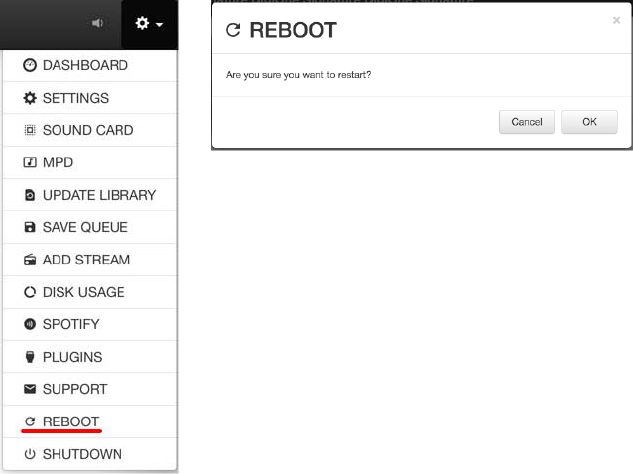
    “REBOOT”を選択することで、symphonic-mpdを再起動させることができます。“REBOOT”パネルの“OK”ボタンをクリックします。

    By selecting “REBOOT” , you can restart symphonic-mpd. Click the "OK" button in the “REBOOT” panel.


    10Reboot.png

  • 11. システム終了
    Shutdown


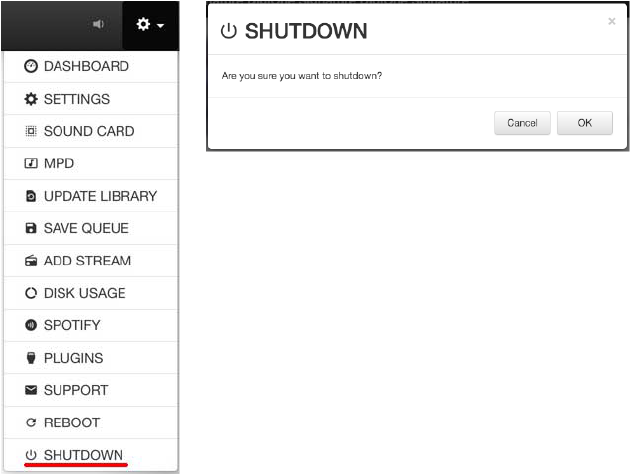
    “SHUTDOWN”を選択することで、symphonic-mpdを終了させることができます。“SHUTDOWN”パネルの“OK”ボタンをクリックします。Raspberry Piの電源を落とす前には、必ずこの“SHUTDOWN”を実行してください。

    By selecting “SHUTDOWN” , you can exit symphonic-mpd. Click the "OK" button in the “SHUTDOWN” panel. Be sure to execute this “SHUTDOWN” before turning off the power of the Raspberry Pi.


    11Shutdown.png

  • 12. システムアップデート
    System Update


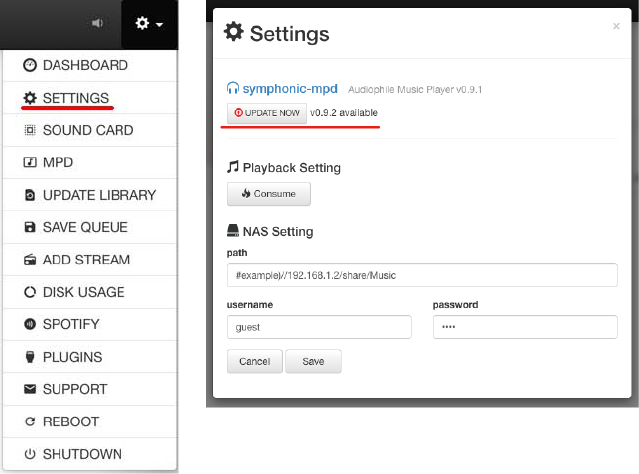
    “Setting”パネル内の“UPDATE NOW”ボタンをクリックすることで、システムアップデートを行います。オンラインで利用可能なシステムアップデートがある場合にのみ、このボタンを利用できます。

    By clicking the “UPDATE NOW” button in the “Setting” panel, you can update the system. This button is clickable only if there is a system update available online.


    12SystemUpdate.png

  • 13. 検索
    Song Search


    13_Search.png
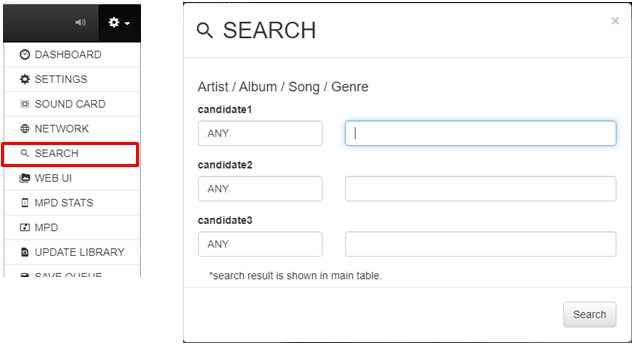
    「SEARCH」プラグインを開くと、ライブラリ内の楽曲に対して語句検索を行い、その結果をキューモードの一覧表に表示されます。

    検索候補として指定できる文字列は最大3個です(提供可能な検索条件はANDです)。
    文字列入力欄の左隣にセレクトボックスがありますが、こちらで検索対象を選択出来ます。

    指定可能なタグは以下の通り

    タグ(tags) 詳細(description)
    ANY ライブラリのあらゆるタグ情報から指定した文字列に一致する楽曲を検索(デフォルト)
    Aritst 以降は楽曲の指定タグで文字列一致したものを検索
    Album Artist 〃
    Album Name 〃
    Song Name 〃
    Genre 〃
    Composer 〃
    Perfomer 〃

    ※楽曲をCDなどからリッピングした際にCDDB経由などで適切なタグ情報が書き込みされていれば検索のヒット率は向上します。
    思ったような検索結果が出ない場合は一度PCなどで当該楽曲のタグ情報を確認し修正することをお勧めします。

  • 14. WEB UI制御
    Web UI Control


    「WEB UI」プラグインを開くと、WEB UI固有の機能について制御が可能になります。

    14.1 CoverArt

    CoverArt項目ではライブラリ・再生中のカバーアートとしてどのファイルを使用するかを指定できます。
    AccessMethod ではまずはじめにカバーアートを問い合わせするHTTPサーバを指定します。
    楽曲と同じ場所の場合は「RaspberryPi」を、楽曲と異なる場所を指定する場合は「NAS(httpd)」を選択してください。
    「NAS(httpd)」を指定した場合は、カバーアート問い合わせのためのHTTPサーバまでのアドレスを指定します。
    次に、CoverArt Filenameでカバーアートとして指定したいファイル名にチェックを入れてください。
    (Select ALLにチェックを入れると全てのチェックが自動的にOnになります。)
    最後に、「TEST」ボタンを押してカバーアートが表示されるか確認してみてください。


    14.2 View

    キューモードではライブラリの表示を従来の表形式であるリストビューとアルバムアートを並べたグリッドビューの両方に対応しました。

    MaxItems(Grid View)の数値はグリッドビュー時に1画面上で表示される最大数を各端末毎に設定出来ます。
    また、List/Gridボタンをクリックすることでキューモードでの楽曲表記を切替可能です。
    ※アルバム内部やキュー内部の楽曲一覧はグリッド表示されず、従来のリスト表記となります。

    また、端末左下に状態を示すポップアップが随時表示されますが、
    これのOn・Offを「Notify Popup」で行うことが可能です。

  • 15. MPDの状態表示
    MPD Stats


    15_MPDStats.png
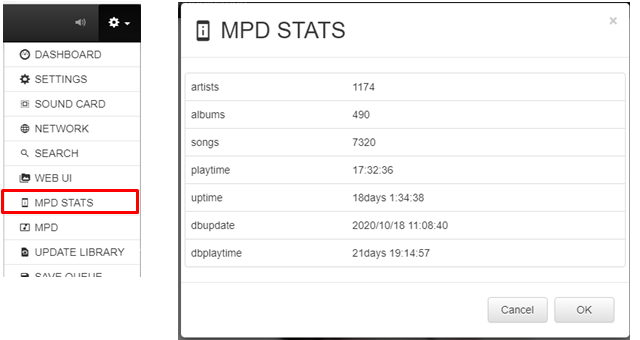
    「MPD STATS」プラグインを開くと、現在のMPDの状態(統計情報)が表示されます。

    項目(name) 詳細(description)
    artists ライブラリ内の全アーティスト数
    albums ライブラリ内の全アルバム数
    songs ライブラリ内の全楽曲数
    playtime システム起動から現在までの再生時間
    uptime システム起動から現在までの起動時間
    dbupdate ライブラリの最新更新日時
    dbplaytime ライブラリ内の全楽曲合計再生時間
  • 16. ファイルのアップロード
    File Upload


    16_FileUpload.png
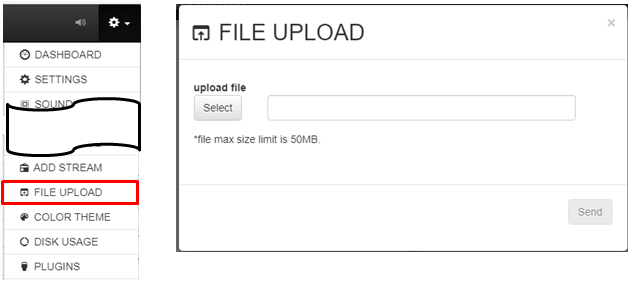
    利用者のローカルファイルをsymphonic-mpdが動作しているRaspberryPi4のRAMディスク(/var/lib/mpd/music/ram)にアップロード可能です。

    アップロードされたファイルが楽曲の場合、キューモードのRAM上に表示されますので、これを再生することも可能です。

    アップロード可能なファイルサイズは50MBまでとしています。

  • 17. カラーテーマ
    Color Theme


    17_ColorTheme.png
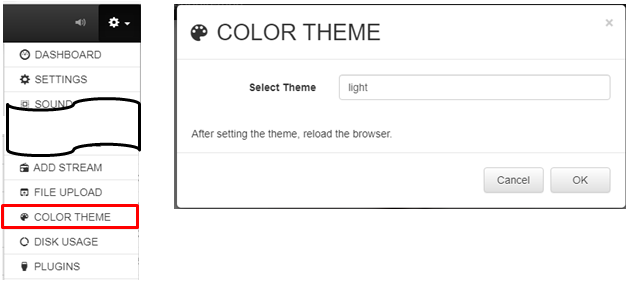
    sympyohic-mpdでは従来、白を貴重とした画面構成になっていましたが、
    専用スキンのcssを切り替えすることでこれ以外の色に変更することが可能です。
    現状カラーテーマは「light」と「dark」の2種類用意されています。

    17-1_DarkMode.png
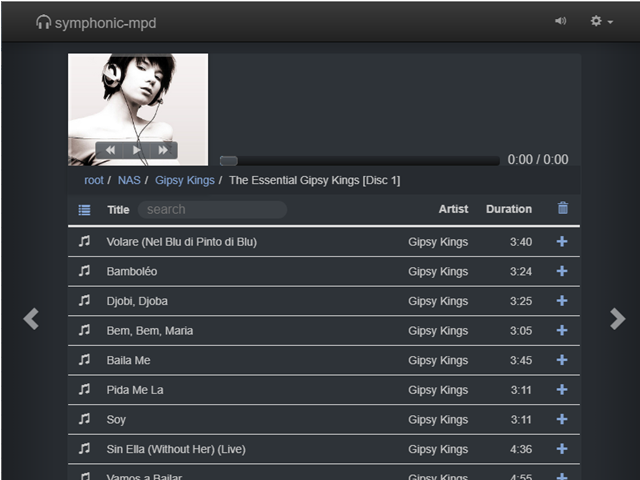
    Darkモードのサンプルは上図の通り。お好みでおお好きなものを選択ください。

    ※「COLOR THEME」プラグインでテーマ切替し、ブラウザをリロードすると指定したテーマで表示させることが可能です。

  • 18. PLUGIN


    18_Plugins.png
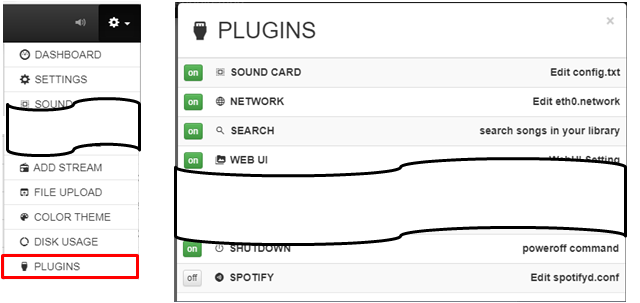
    メニューで表示される機能については基本機能以外はプラグインとして提供されており、各利用者が必要に応じて表示・非表示を切替が可能です。

    ※プラグインの表示・非表示はシステム単位で設定されます。
    例えば、スマートフォンでのみ特定のプラグインを非表示にしたいといった使い方はできません。

    ※誤って「Plugin」プラグインをOffにした場合はこちらをご覧になり修正してください。